Prise en main de Visual Studio 2026
Durant le cours de C++, nous utiliserons Visual Studio 2026 Community Edition comme environnement de développement. Ce document a pour but de vous aider à prendre en main cet environnement de développement, et à vous donner les premières étapes pour créer un projet, écrire du code, compiler, exécuter et débugger votre programme. Dans certains cas, il faut aussi configurer Visual Studio pour s’assurer que la bonne version du C++ est utilisée (C++23).
Installation #
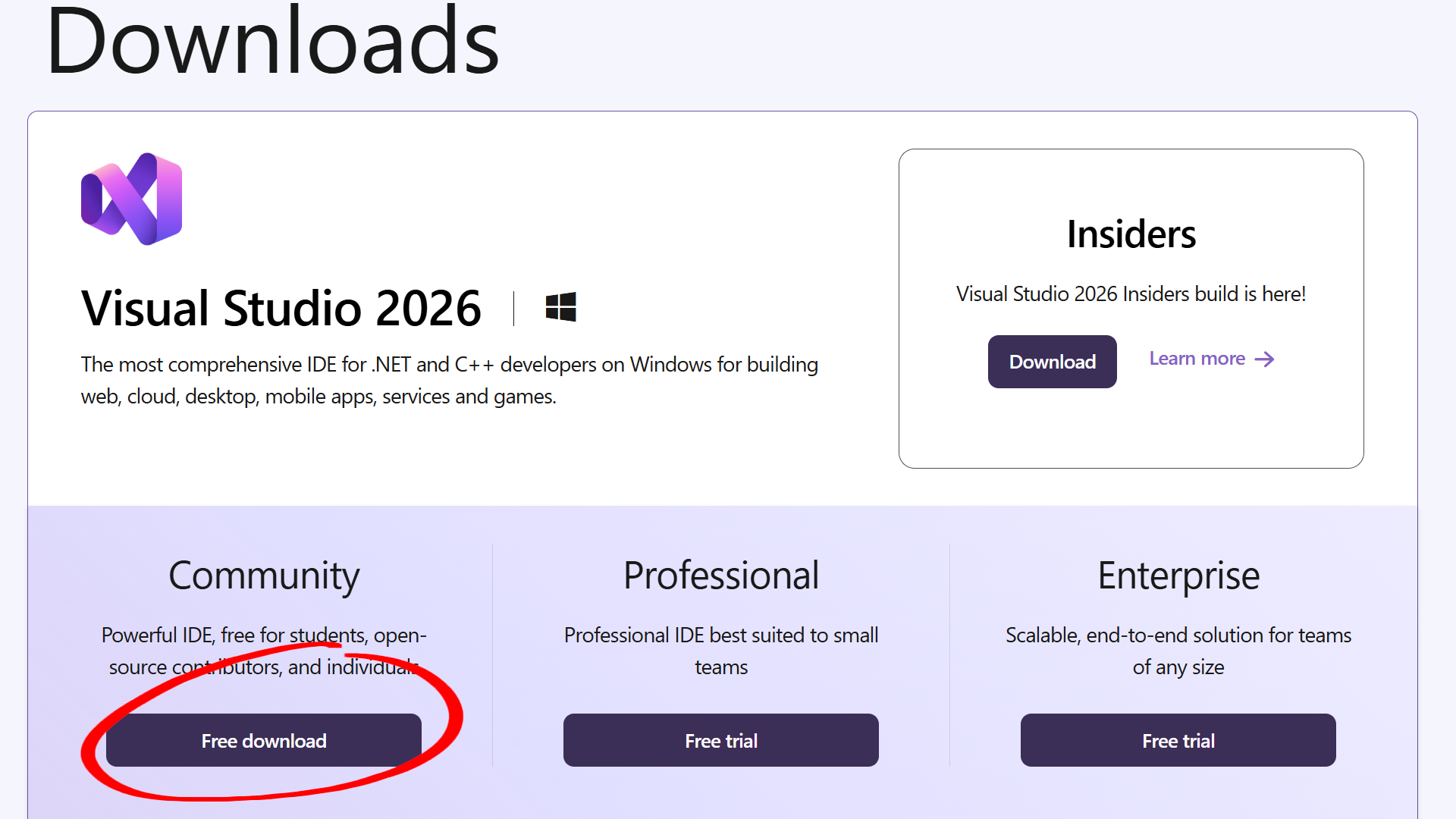
Vous pouvez télécharger Visual Studio 2026 Community Edition ici : https://visualstudio.microsoft.com/downloads/
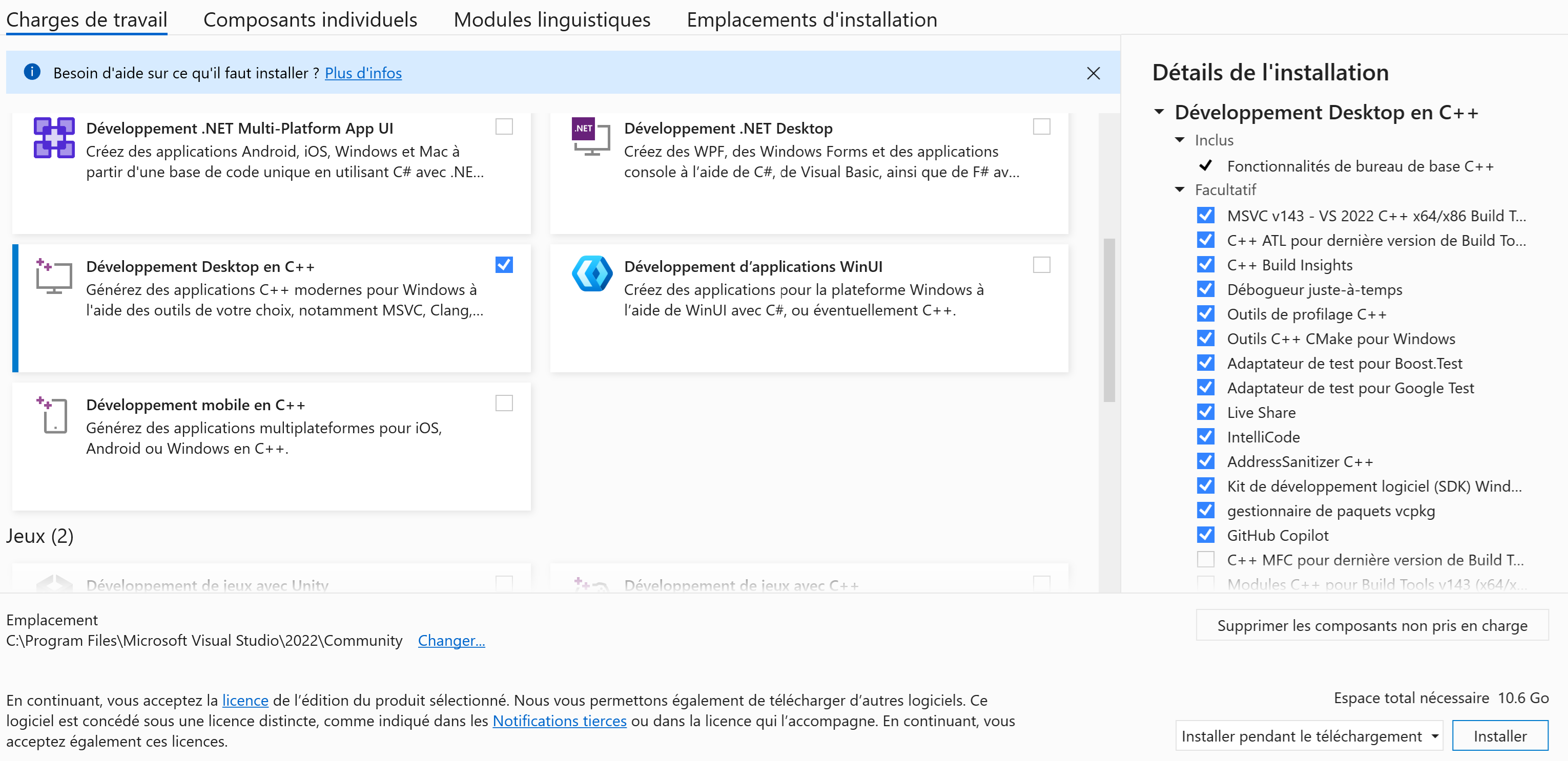
Durant l’installation, il faut choisir “Développement Desktop en C++” :
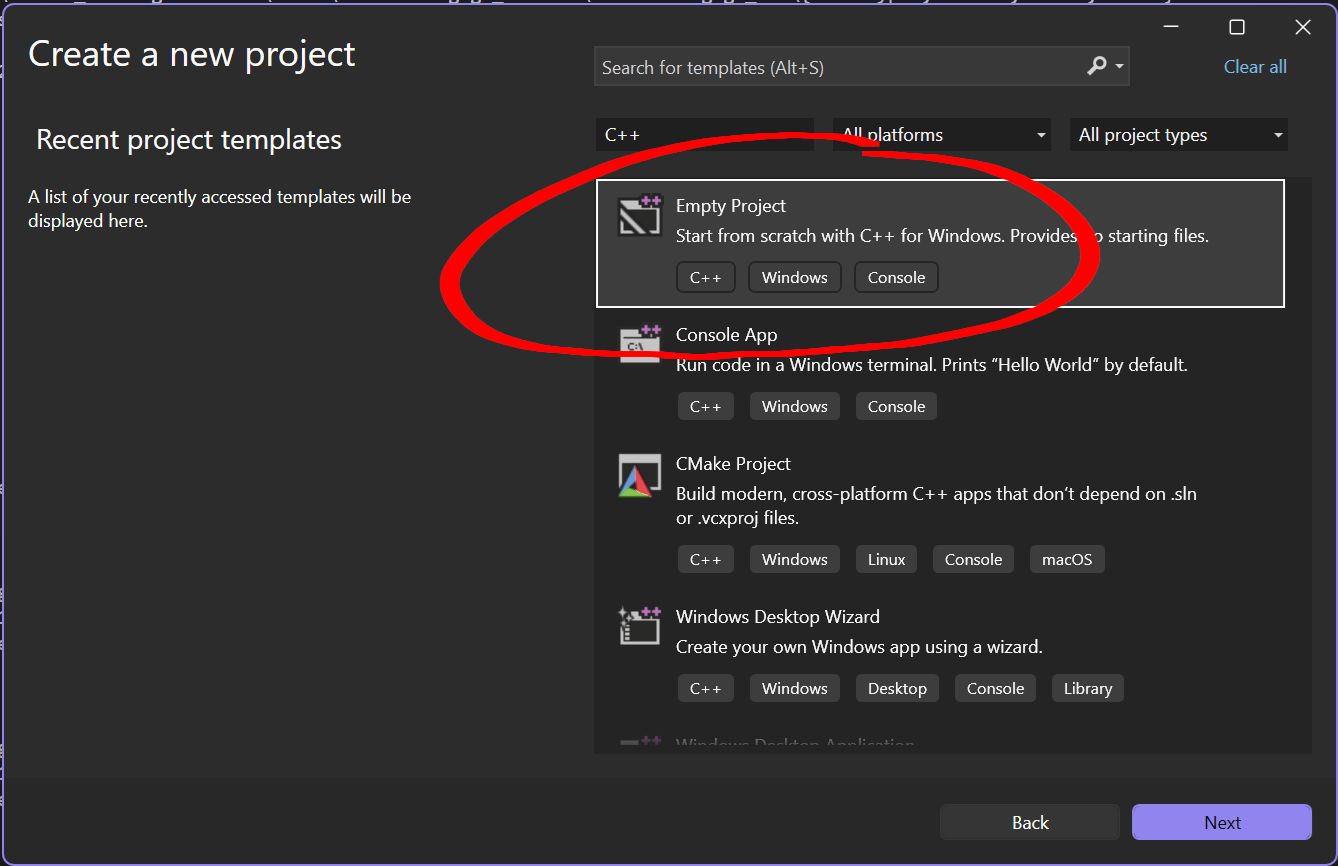
Créer un nouveau projet #
Ajouter un fichier source main.cpp
#
Dans le fenêtre explorateur de solutions, clic droit sur Fichiers sources, puis Ajouter -> Nouvel élément -> main.cpp
Développement #
Durant le développement, vous pouvez utiliser les raccourcis clavier suivants :
- mode plein écran :
Alt+Shift+Enter - formater tout le code :
Ctrl+K, Ctrl+D - formater le code sélectionné :
Ctrl+K, Ctrl+F - commenter le code sélectionné :
Ctrl+K, Ctrl+C - décommenter le code sélectionné :
Ctrl+K, Ctrl+U - compiler le fichier courant :
Ctrl+F7 - compiler tout le programme :
Ctrl+Shift+B - éditer plusieurs lignes de code à la fois :
Shift+Alt+ flèches du bas (ou haut) (pour choisir les lignes à éditer en parallèle)
Exécuter le programme #
Pour exécuter le programme, vous pouvez utiliser les raccourcis clavier suivants :
- exécuter le programme :
Ctrl+F5
Debugger #
Pour lancer le programme en vue de le débugger, vous pouvez utiliser les raccourcis clavier suivants :
- exécuter le programme en mode Debug :
F5 - mettre un breakpoint :
F9 - avancer pas à pas :
F10 - rentrer dans une fonction :
F11
Lorsque le programme atteint un breakpoint, il s’arrête.
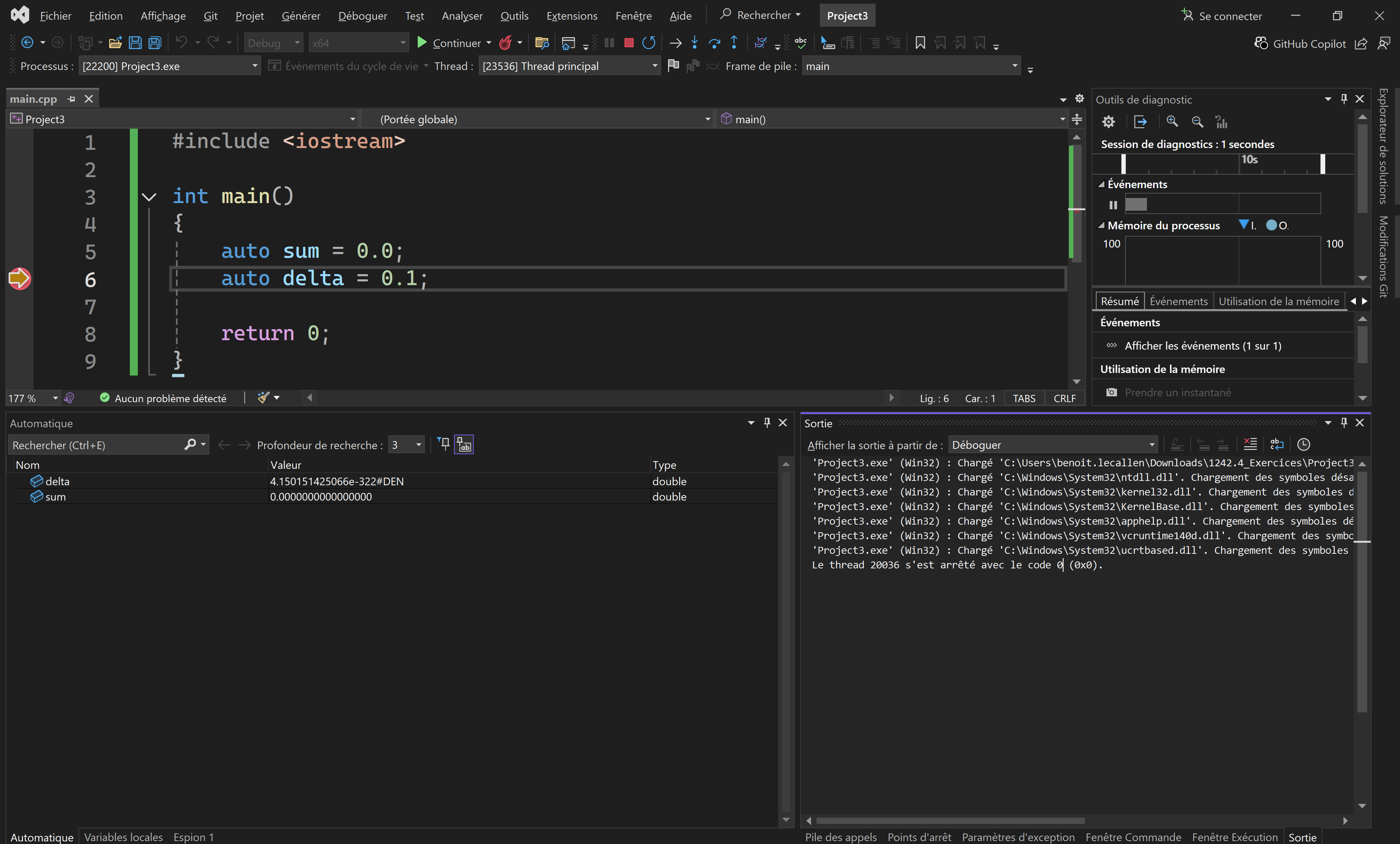
Les variables visibles à cet instant du programme sont affichées dans la fenêtre dédiée :