Chapitre 1.1 : prise en main #
Dans ce chapitre, nous considérons qu’un projet utilisant le pipeline de rendu Universal Render Pipeline1 est déjà créé :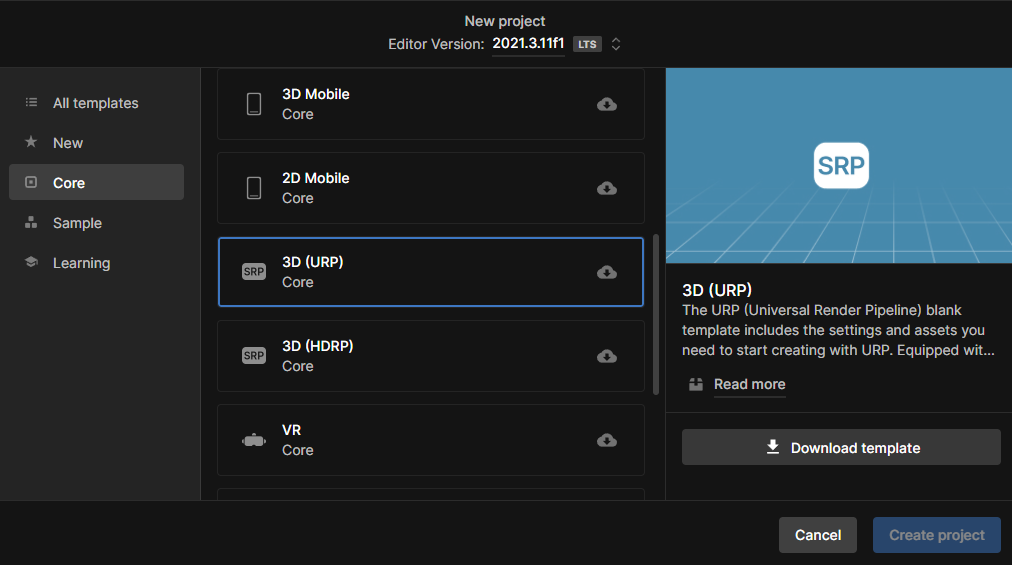
Pour des raisons pratiques, nous utilisons directement le template fourni par Unity. Cependant, il est en général conseillé de commencer avec URP en utilisant un projet vide.
Interface Générale #
Lorsque vous démarrez votre projet pour la première fois, vous avez une fenêtre qui ressemble à ce qui suit :
Dans les sections qui suivent, nous passons en revue les principales fenêtres de Unity.
Project Window #
La fenêtre Project2 ressemble à ceci :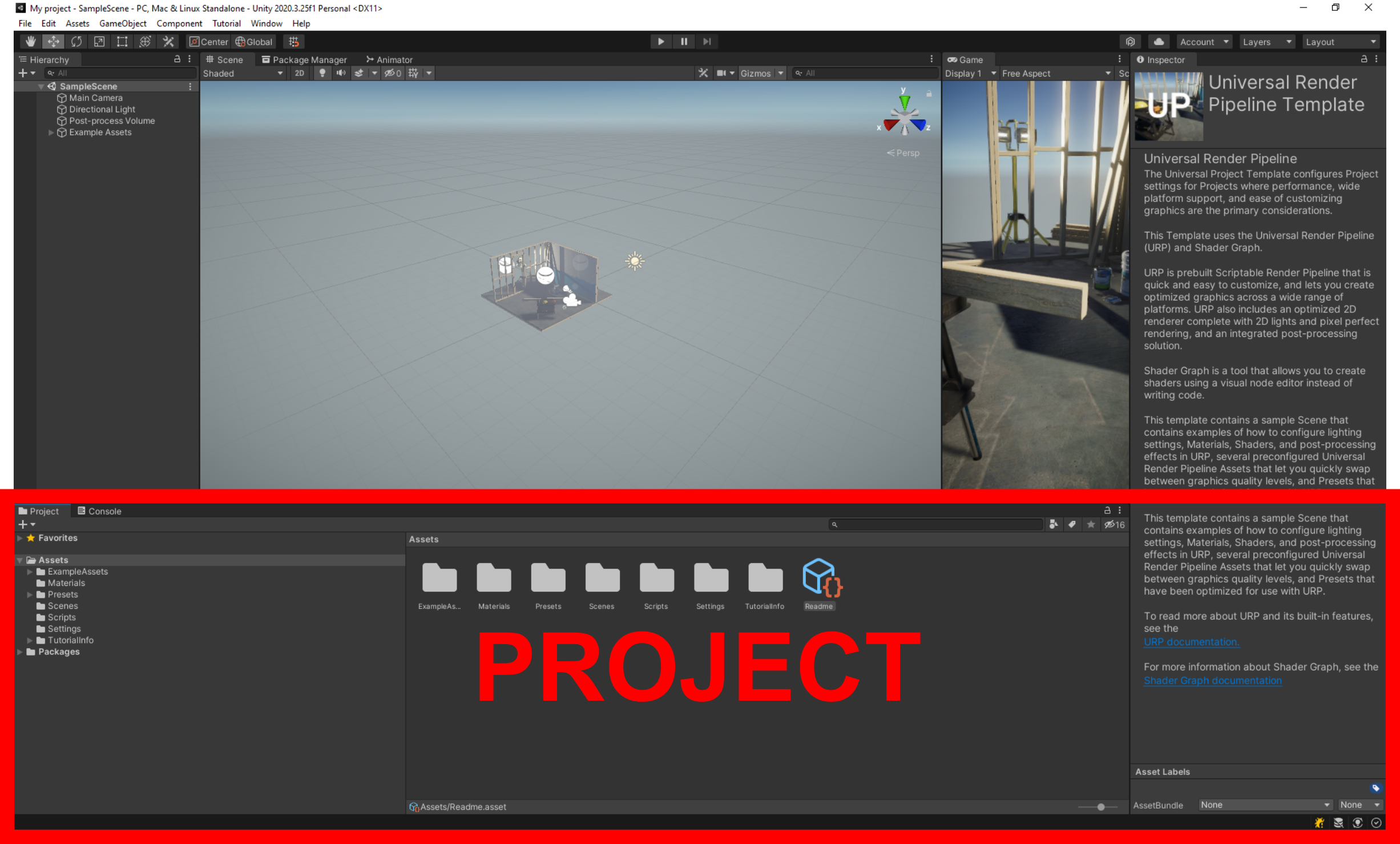
Scene View #
La Scene View est une vue interactive 3 et ressemble à ceci :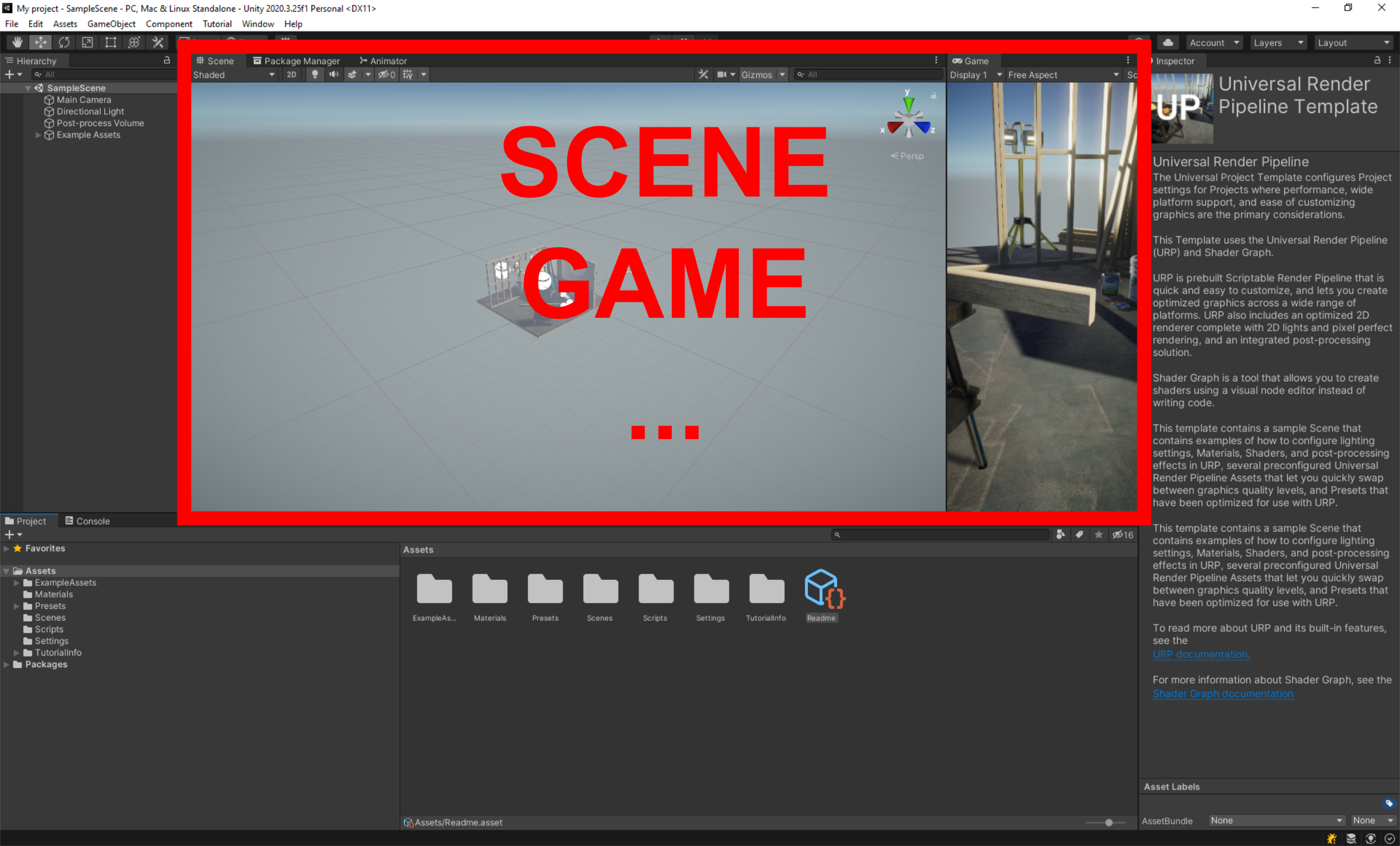
Les principales commandes pour la navigation sont :
alt+ bouton gauche | milieu | droit de la souris ainsi que la roulette pour naviguer en 3D;Fpour centrer la caméra sur l’objet sélectionné;Shift + Fpour verrouiller la vue sur l’objet sélectionné.
Il existe beaucoup d’autres options consultables directement dans la documentation 4.
Quand on parle de 3D, un gizmo permet de modifier l’orientation, la position et parfois les échelles de l’objet auquel il est attaché.
En particulier, le scene gizmo permet de manipuler la caméra courante :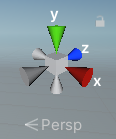
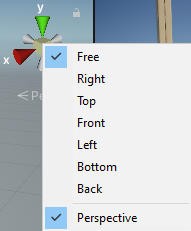
Voici un exemple de navigation en 3D en utilisant les commandes précédemment présentées :
Game View #
La Game View est la vue finale 3D de votre application 5 :

ATTENTION
tout changement à la scène en mode Play est temporaire et sera annulé lorsque l’on quitte l’application.
Hierarchy Window #
La fenêtre Hierarchy contient tous les GameObjects contenus dans votre application 6 :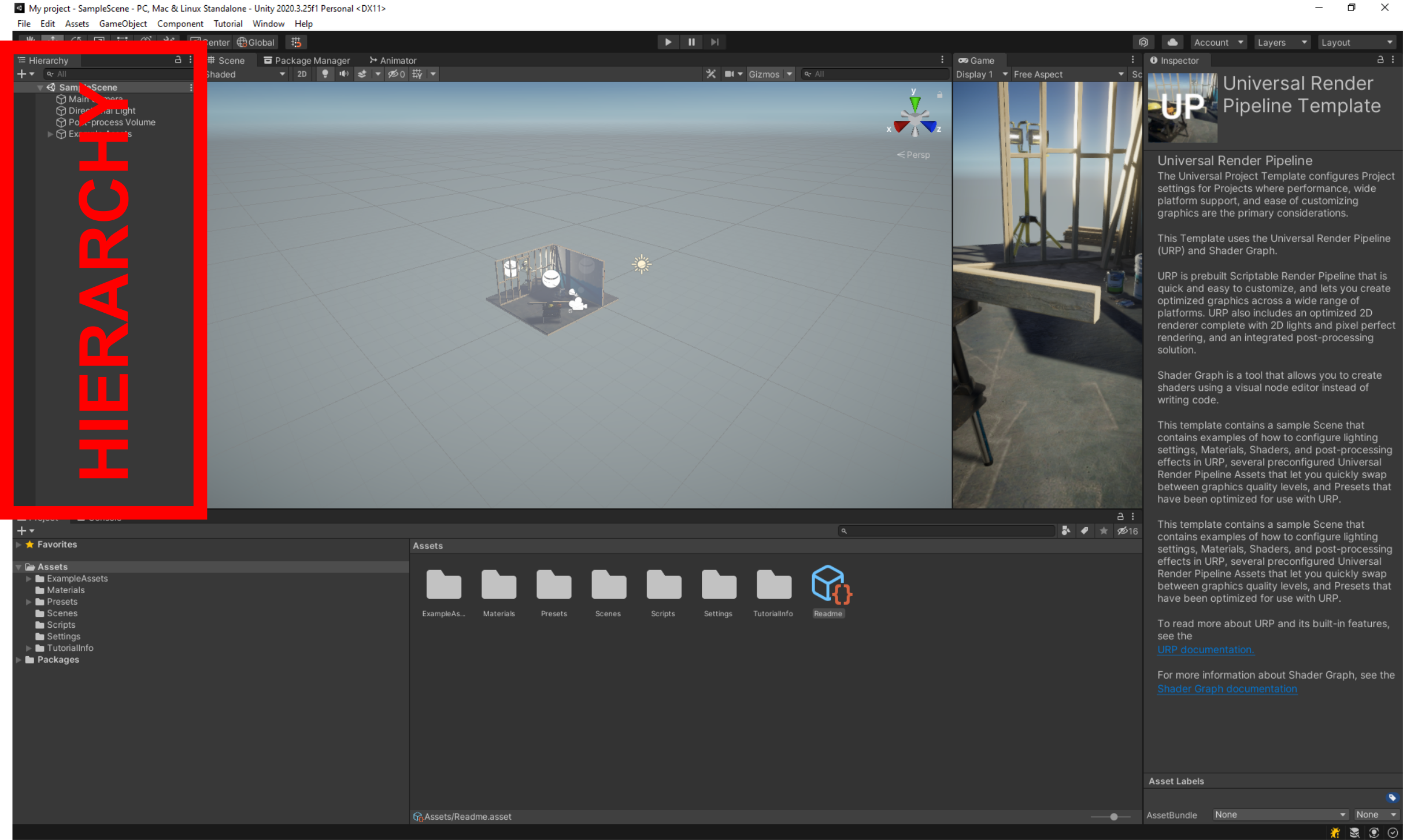
Inspector Window #
La fenêtre Inspector affiche les informations détaillées du GameObject sélectionné 7 :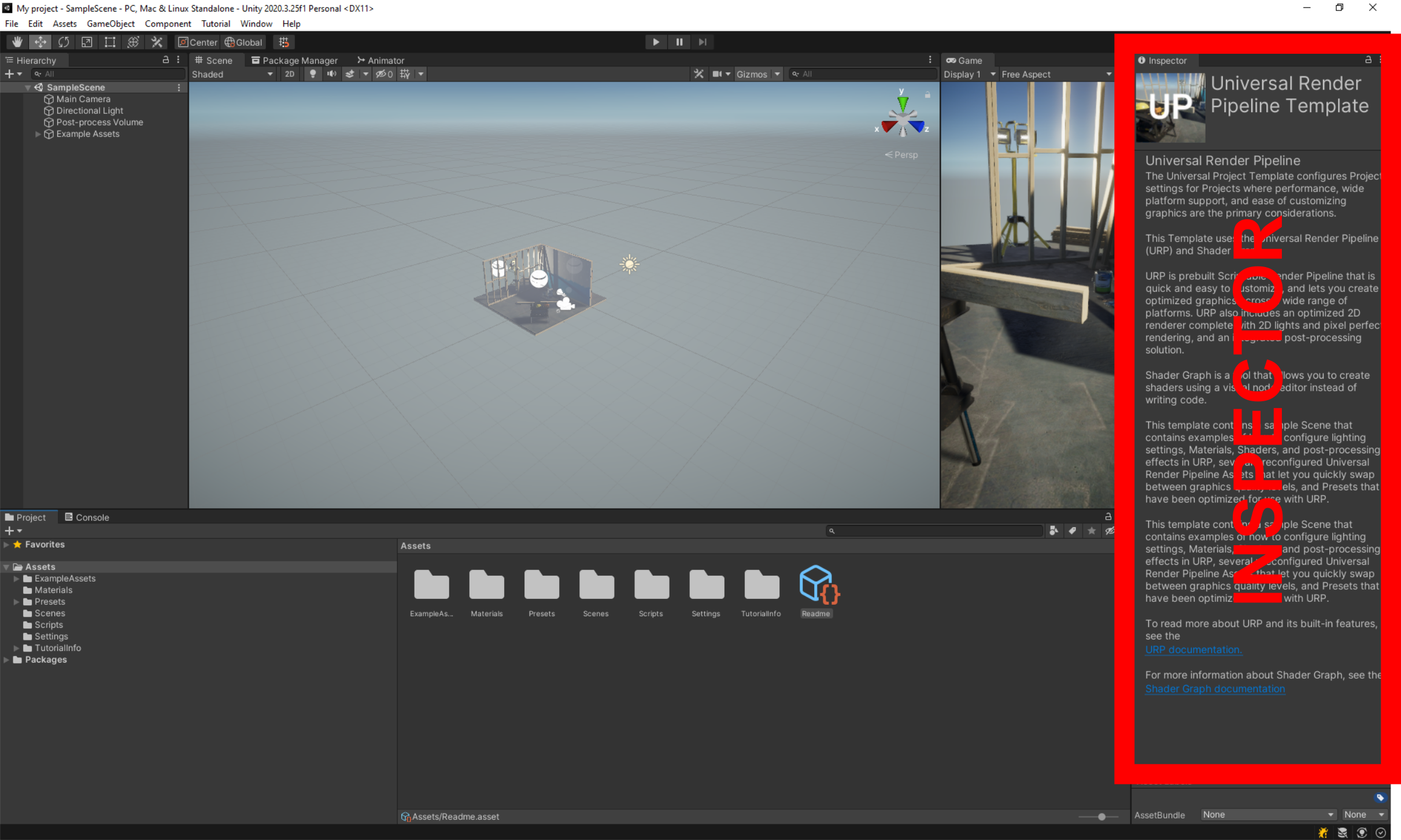
- les paramètres de GameObjects et de Components;
- les paramètres des Assets;
- la façon dont les Assets sont importés dans Unity;
- les variables publiques (ou sérialisées) des scripts.
Toolbar #
La Toolbar rassemble plusieurs boutons pour les outils les plus utilisés 8 :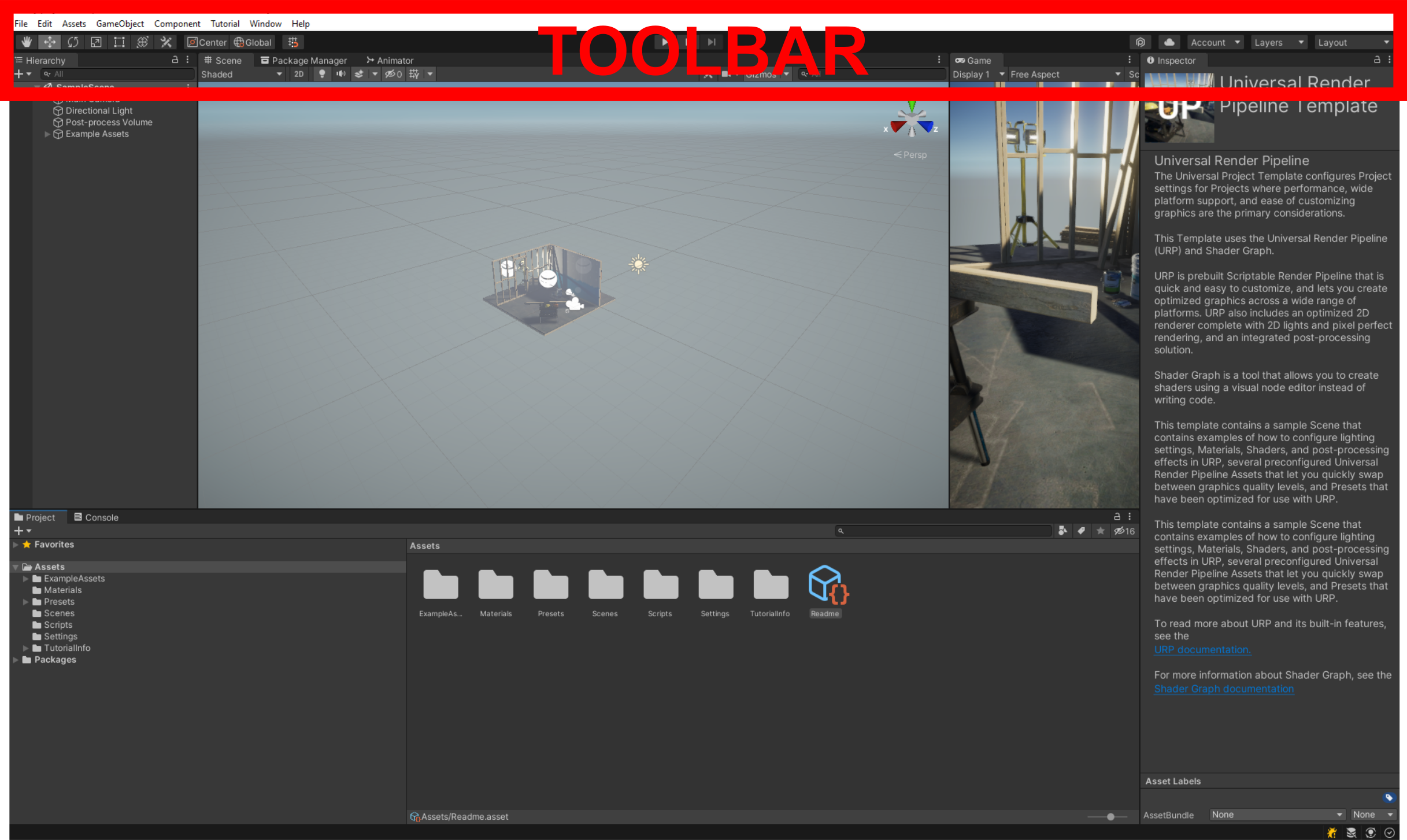
Build & Run #
Pour générer l’exécutable final de votre application 3D, il faut aller dans le menu File / Build Settings (aussi atteignable avec le raccourcis Ctrl + Shift + B) :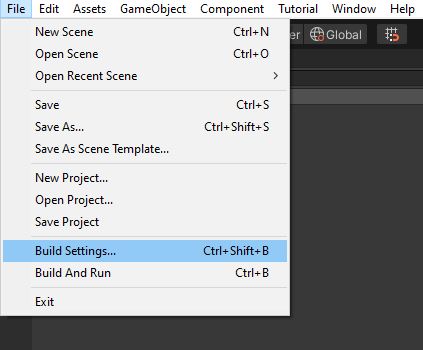
On obtient une fenêtre qui ressemble à celle qui suit :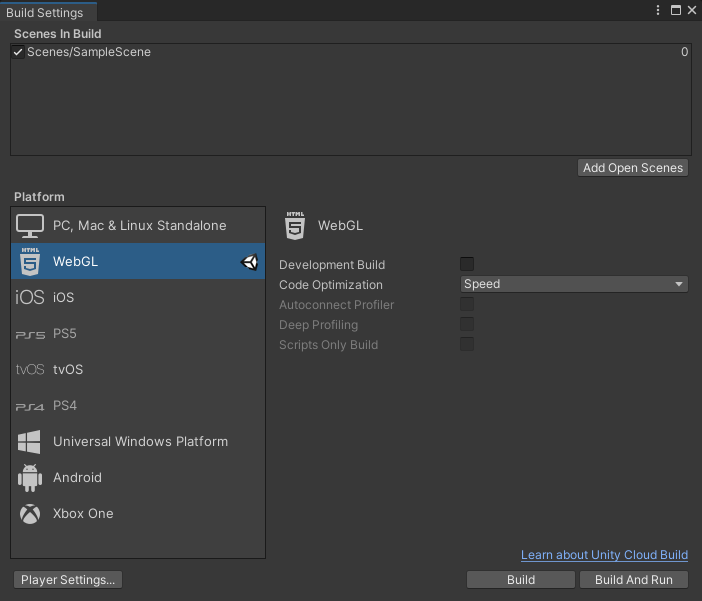
À NOTER
Par défaut, le module permettant de générer des applications 3D en WebGL n’est pas installé. Il faut donc d’abord l’installer depuis le Unity Hub. Une fois WebGL sélectionné, il suffit de cliquer surSwitch Platform.
Il suffit ensuite de cliquer sur Build and Run.
Une fois l’application générée, vous devriez obtenir quelque chose comme ce qui suit :