Chapitre 6 : post-processing #
Les effets de Post-Processing1 sont appliqués à l’image rendue par la caméra dans la scène.
Ils sont très variés et permettent d’améliorer le rendu final de manière significative.
Il est par exemple possible de rajouter du flou de bougé (Motion Blur), d’échantillonner les couleurs, ou encore de rajouter un effet de vignettage.
Les effets de Post-Processing dépendent évidemment de l’image finale rendue.
Mais ils dépendent aussi de la position de la caméra dans la scène : il est ainsi possible d’activer certains effets en fonction de la position courante de cette dernière.
Pour activer le calcul des effets de Post-Processing pour la caméra qui nous intéresse, il faut sélectionner notre Camera, et dans la section Rendering, activer le paramètre Post Processing :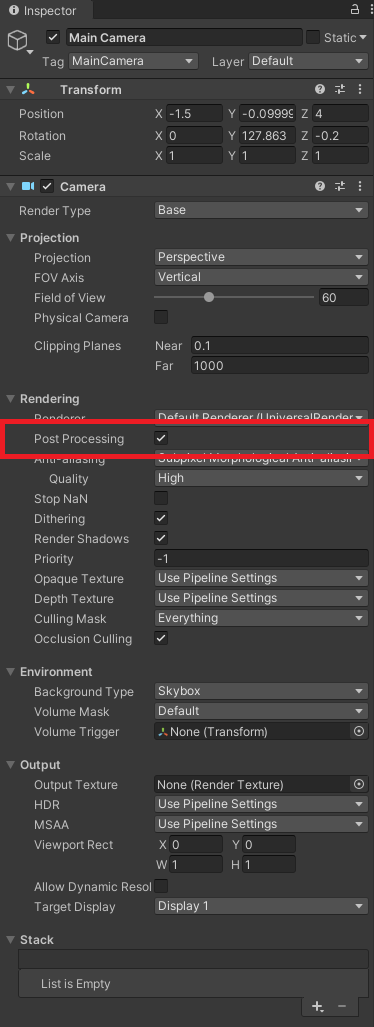
Les effets de Post-Processing sont attachés à un Volume : quand la caméra entre dans ce Volume, les effets sont appliqués.
Pour commencer, nous pouvons créer un Global Volume : dans ce cas, les effets attachés à ce Volume sont toujours appliqués à la caméra.
Il faut donc aller dans le menu GameObjects > Volume > Global Volume :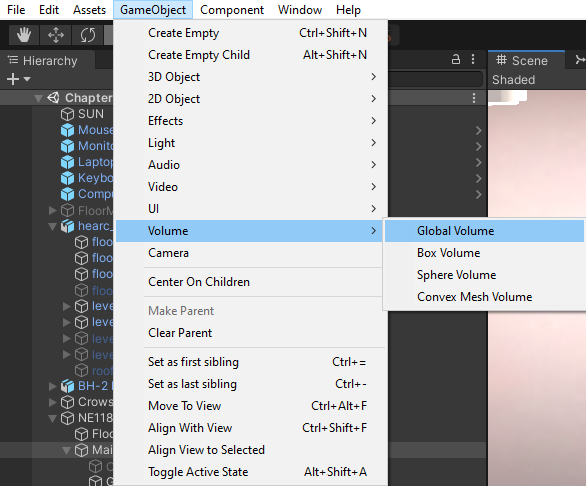
Tous les paramètres de tous les effets de Post-Processing d’un Volume sont stockés dans un Profile.
Dans un premier temps, il faut donc créer un Profile et l’attacher au Volume.
Pour ce faire, il suffit d’aller sur le paramètre Profile de notre Volume et de cliquer sur le bouton New :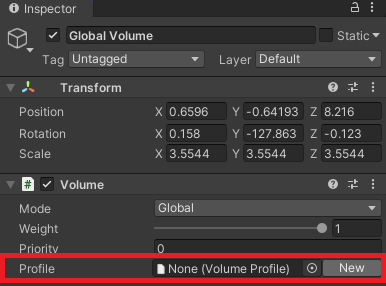
Le Profile est automatiquement créé et attaché au Volume.
De plus, tous les paramètres sont automatiquement initialisés avec des valeurs par défaut, et sont tous initialement cachés.
Pour modifier les paramètres des effets de Post-Processing, il faut donc ajouter des Overrides au Profile.
Ceci se fait en cliquant sur le bouton Add Override dans le Volume :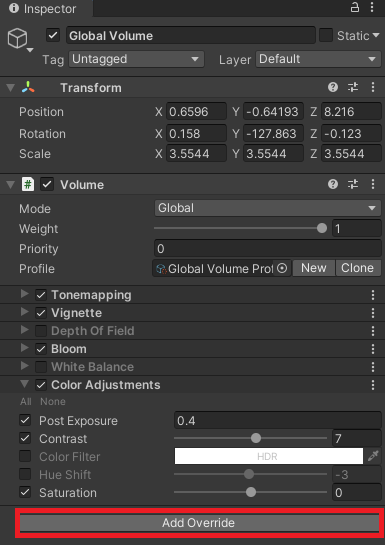
Il y a un Override par effet de Post-Processing.
Il existe beaucoup d’effets disponibles et ils dépendent du pipeline de rendu utilisé.
La vidéo suivante détaille la plupart des effets et leur impact sur le rendu final de la caméra pour le pipeline de rendu URP :
Il est possible de modifier le mode de fonctionnement du Volume utilisé.
Il faut pour cela éditer le paramètre Mode du Volume :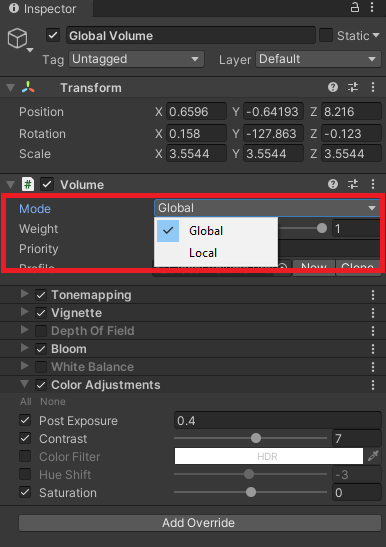
Une fois le Volume en mode Local, il faut lui attacher un Collider :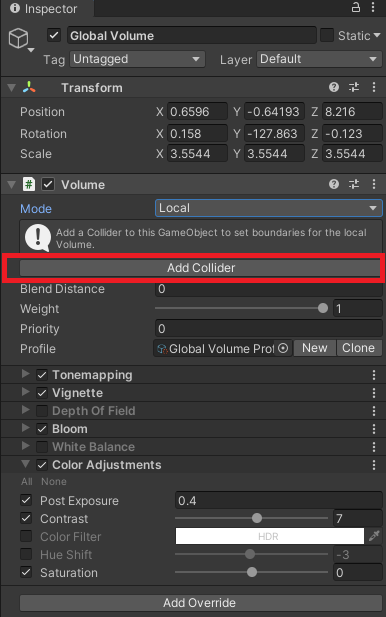
Collider, les effets de Post-Processing seront appliqués.